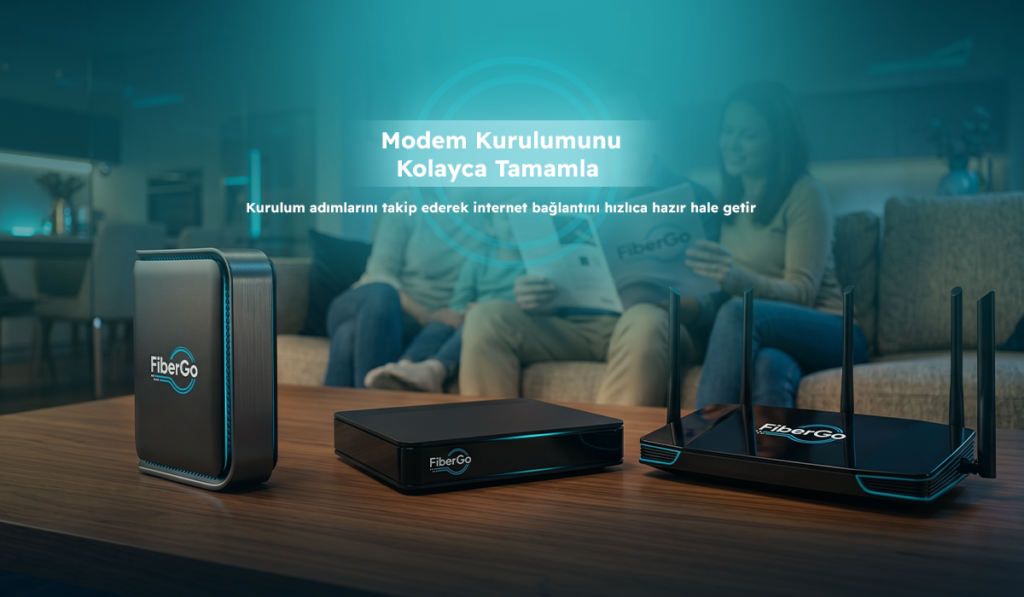
Modem Kurulum Rehberi
Online İşlem Merkezi Destek Merkezi Modem Markanı Seç TP-Link ZTE Keenetic ASUS Diğer Modeller Kurulum Adımlarını Takip Et Adım 1 Modemi Bağla: Modemi elektrik prizine bağla ve internet kablosunu ilgili porta tak Adım 2 WiFi Ayarlarını Yap Kablosuz ağ adını (SSID) ve WiFi şifresini belirle veya güncelle. Adım 3 İnternet Bağlantısını Kontrol Et Cihazını WiFi ağına bağlayarak internet erişimini test et. Kurulum Rehberini İncele Kurulum Adımlarını Takip Et Adım 1 Modemi Bağla: Modemi elektrik prizine bağla ve internet kablosunu ilgili porta tak Adım 2 WiFi Ayarlarını Yap Kablosuz ağ adını (SSID) ve WiFi şifresini belirle veya güncelle. Adım 3 İnternet Bağlantısını Kontrol Et Cihazını WiFi ağına bağlayarak internet erişimini test et. Kurulum Rehberini İncele Kurulum Adımlarını Takip Et Adım 1 Modemi Bağla: Modemi elektrik prizine bağla ve internet kablosunu ilgili porta tak Adım 2 WiFi Ayarlarını Yap Kablosuz ağ adını (SSID) ve WiFi şifresini belirle veya güncelle. Adım 3 İnternet Bağlantısını Kontrol Et Cihazını WiFi ağına bağlayarak internet erişimini test et. Kurulum Rehberini İncele Kurulum Adımlarını Takip Et Adım 1 Modemi Bağla: Modemi elektrik prizine bağla ve internet kablosunu ilgili porta tak Adım 2 WiFi Ayarlarını Yap Kablosuz ağ adını (SSID) ve WiFi şifresini belirle veya güncelle. Adım 3 İnternet Bağlantısını Kontrol Et Cihazını WiFi ağına bağlayarak internet erişimini test et. Kurulum Rehberini İncele Kurulum Adımlarını Takip Et Adım 1 Modemi Bağla: Modemi elektrik prizine bağla ve internet kablosunu ilgili porta tak Adım 2 WiFi Ayarlarını Yap Kablosuz ağ adını (SSID) ve WiFi şifresini belirle veya güncelle. Adım 3 İnternet Bağlantısını Kontrol Et Cihazını WiFi ağına bağlayarak internet erişimini test et. Kurulum Adımlarını Takip Et Adım 1 Modemi Bağla: Modemi elektrik prizine bağla ve internet kablosunu ilgili porta tak Adım 2 WiFi Ayarlarını Yap Kablosuz ağ adını (SSID) ve WiFi şifresini belirle veya güncelle. Adım 3 İnternet Bağlantısını Kontrol Et Cihazını WiFi ağına bağlayarak internet erişimini test et. Kurulum Rehberini İncele Kurulum Adımlarını Takip Et Adım 1 Modemi Bağla: Modemi elektrik prizine bağla ve internet kablosunu ilgili porta tak Adım 2 WiFi Ayarlarını Yap Kablosuz ağ adını (SSID) ve WiFi şifresini belirle veya güncelle. Adım 3 İnternet Bağlantısını Kontrol Et Cihazını WiFi ağına bağlayarak internet erişimini test et. Kurulum Rehberini İncele Kurulum Adımlarını Takip Et Adım 1 Modemi Bağla: Modemi elektrik prizine bağla ve internet kablosunu ilgili porta tak Adım 2 WiFi Ayarlarını Yap Kablosuz ağ adını (SSID) ve WiFi şifresini belirle veya güncelle. Adım 3 İnternet Bağlantısını Kontrol Et Cihazını WiFi ağına bağlayarak internet erişimini test et. Kurulum Rehberini İncele Kurulum Adımlarını Takip Et Adım 1 Modemi Bağla: Modemi elektrik prizine bağla ve internet kablosunu ilgili porta tak Adım 2 WiFi Ayarlarını Yap Kablosuz ağ adını (SSID) ve WiFi şifresini belirle veya güncelle. Adım 3 İnternet Bağlantısını Kontrol Et Cihazını WiFi ağına bağlayarak internet erişimini test et. Kurulum Rehberini İncele Kurulum Adımlarını Takip Et Adım 1 Modemi Bağla: Modemi elektrik prizine bağla ve internet kablosunu ilgili porta tak Adım 2 WiFi Ayarlarını Yap Kablosuz ağ adını (SSID) ve WiFi şifresini belirle veya güncelle. Adım 3 İnternet Bağlantısını Kontrol Et Cihazını WiFi ağına bağlayarak internet erişimini test et. Kurulumda Yardıma mı İhtiyacın Var? Destek ekibimizden yardım alabilirsin. Destek Merkezi Aklınızdaki Soruların Cevapları Modem kurulumu ne kadar sürer? Kurulum işlemleri kısa sürede tamamlanabilir. WiFi adı nasıl değiştirilir? Modem arayüzü üzerinden düzenlenebilir. Şifre nasıl değiştirilir? Kablosuz ağ ayarlarından güncellenebilir.